Деректерді жоғалтпау. Қызметкерлердің компьютеріндегі ақпаратты қалай қорғасақ болады?
Файлдарды кездейсоқ өшіріп алудан қалай қорғауға болады?
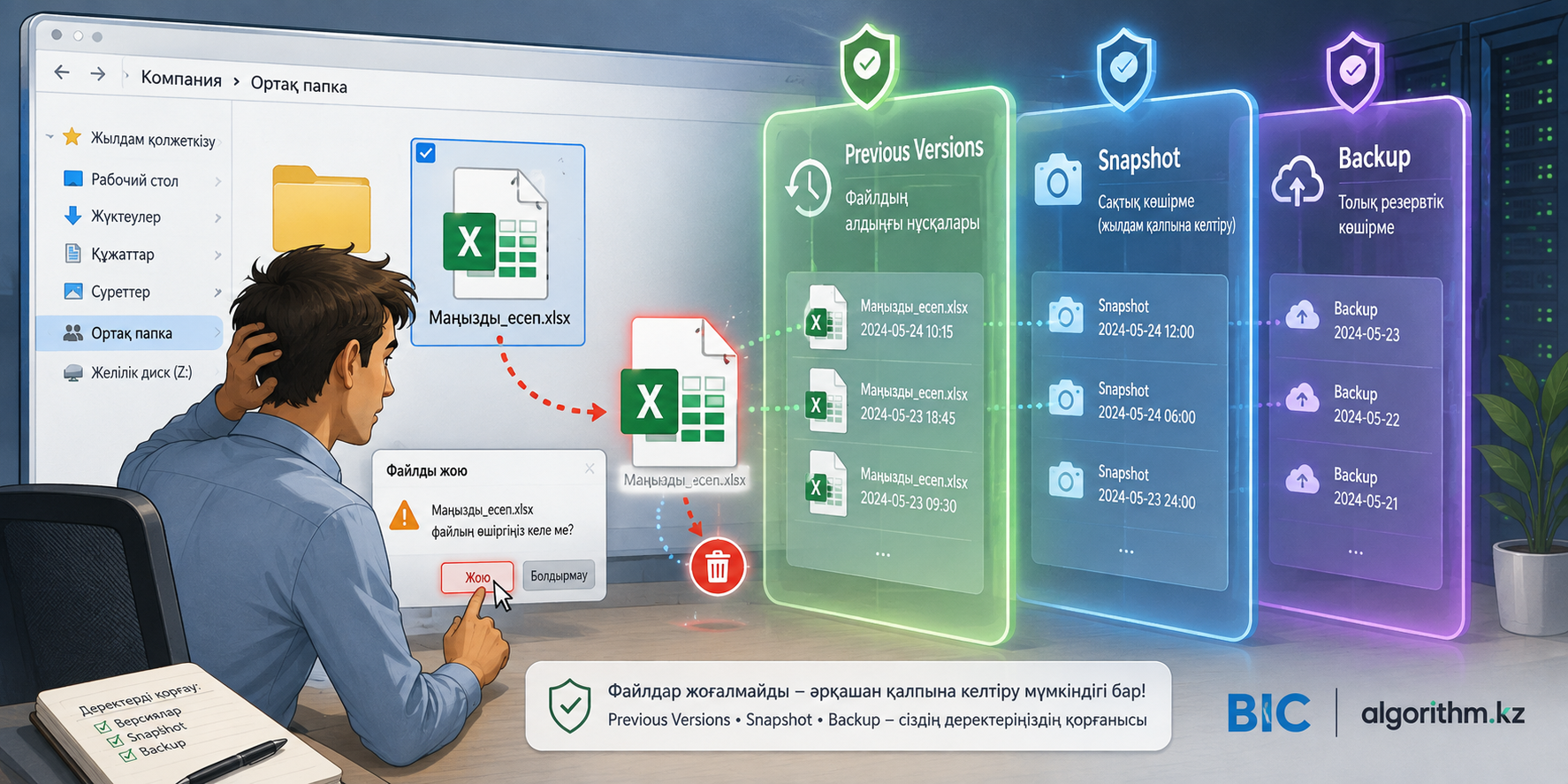
«Backup деген не?» мақаласында компания деректерінің резервтік көшірмесін жасаудың маңызын қарастырған едік. Бірақ күнделікті жұмыста жиі кездесетін мәселе басқаша: қызметкер маңызды Excel файлын өшіріп алды, құжаттың үстінен қате нұсқасын сақтап қойды немесе ортақ папкадағы файл жоғалып кетті. Мұндай жағдайда бүкіл серверді backup-тан қалпына келтіру әрдайым тиімді емес. Сондықтан күнделікті файлдарды жылдам қалпына келтірудің бөлек механизмдері қажет.
📑 Мақала мазмұны
Backup бар болса да, мәселе неде?
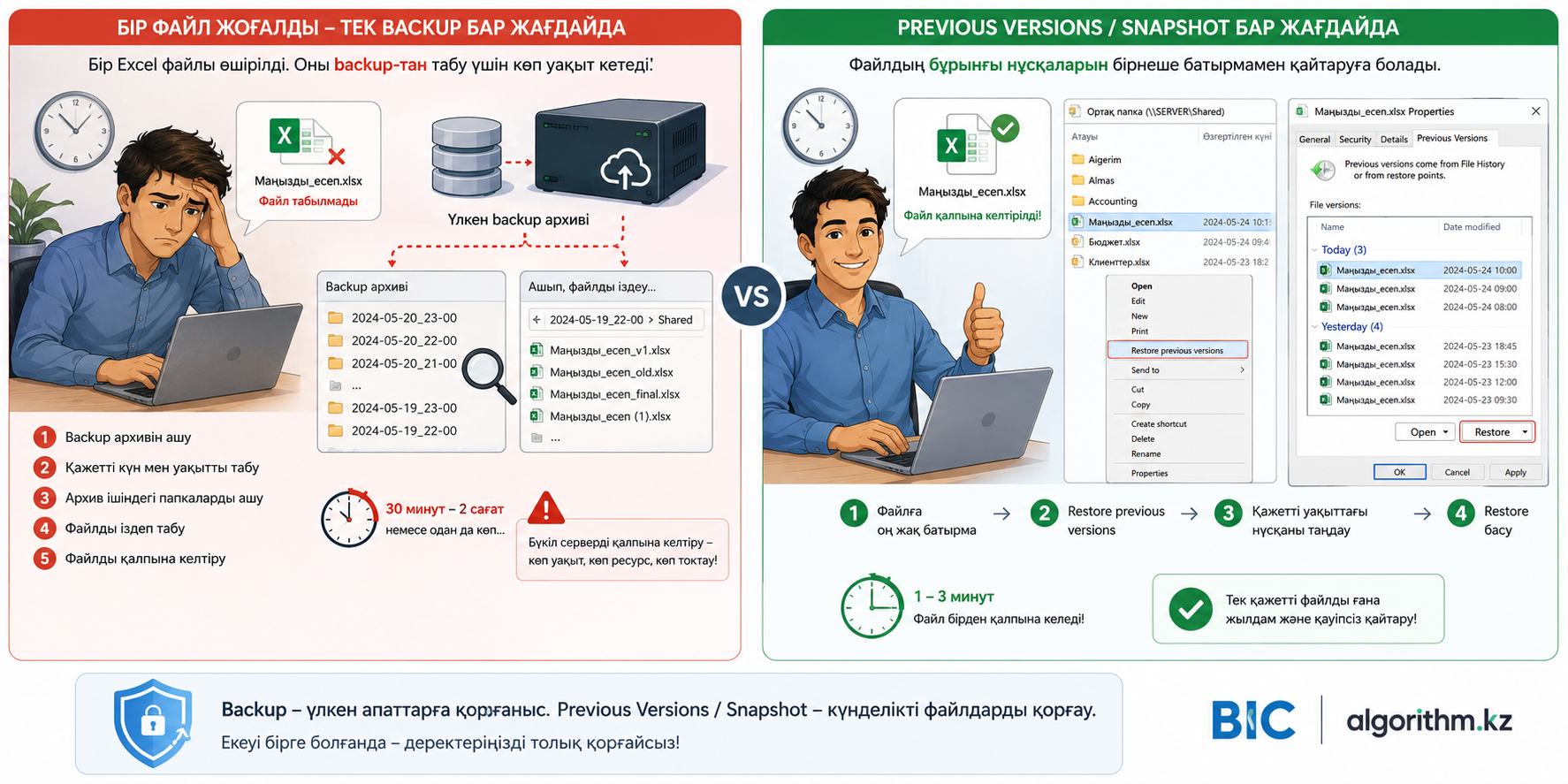
Backup — деректерді жоғалтудан қорғаудың негізгі құралдарының бірі. Бірақ backup-тың негізгі мақсаты көбіне үлкен ақаудан кейін деректерді қалпына келтіру: сервер істен шығуы, ransomware шабуылы, диск бұзылуы немесе көптеген файлдың жоғалуы сияқты жағдайлар.
Ал офистегі күнделікті жағдай мүлдем қарапайым болуы мүмкін: қызметкер бір ғана файлды кездейсоқ өшіріп алды және оны бес минут бұрынғы немесе кешегі нұсқасына қайтарғысы келеді.
🔴 Күнделікті кездесетін жағдайлар
- Қажетті файл кездейсоқ өшірілді
- Excel файлының үстінен қате ақпарат сақталды
- Қызметкер ортақ папкадағы папканы түгел өшірді
- Құжаттың бұрынғы дұрыс нұсқасы қажет болды
- Бір файл бүлініп, ашылмай қалды
🟢 Қажетті шешім
- Бір файлды ғана жылдам қайтару
- Бұрынғы нұсқаларды көру
- Қажетті уақыттағы нұсқаны таңдау
- Бүкіл серверді қалпына келтірмеу
- Қалпына келтіру уақытын бірнеше минутқа қысқарту
Recycle Bin әрқашан көмектеспейді
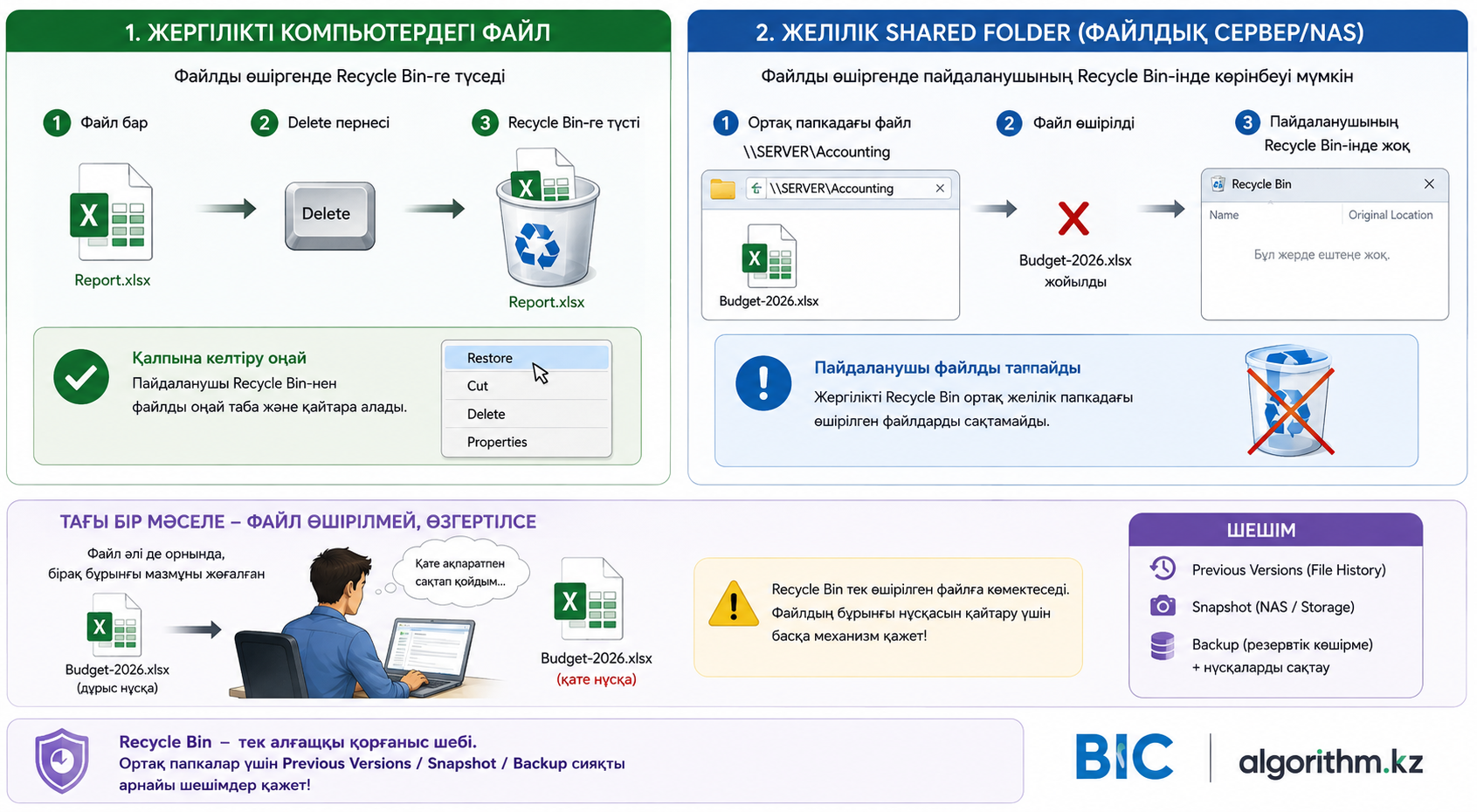
Windows-та файлды өшірген кезде ол әдетте Recycle Bin-ге түседі. Сондықтан пайдаланушы файлды өзі компьютерінен өшірсе, оны қайтару оңай болуы мүмкін. Бірақ корпоративтік ортада барлық файл жергілікті компьютерде сақталмайды.
Қызметкерлер көбіне файлдық сервердегі немесе NAS-тағы ортақ желілік папкалармен жұмыс істейді. Мұндай жерде файлды өшіру механизмі жергілікті компьютердегі Recycle Bin сияқты жұмыс істемеуі мүмкін.
💡 Мысал
Қызметкер \\SERVER\Accounting папкасындағы
Budget-2026.xlsx файлын өшірді делік. Пайдаланушы өзінің
компьютеріндегі Recycle Bin-ді ашқанда бұл файлды таппауы мүмкін.
Сондықтан ортақ файлдарға бөлек қалпына келтіру механизмі қажет.
Тағы бір мәселе — файл өшірілмей, өзгертілсе
Recycle Bin тек өшірілген файлға көмектесе алады. Егер қызметкер дұрыс құжаттың үстінен қате нұсқасын сақтап қойса, файл әлі де орнында болады. Бірақ оның бұрынғы мазмұны жоғалған.
Previous Versions және Shadow Copies
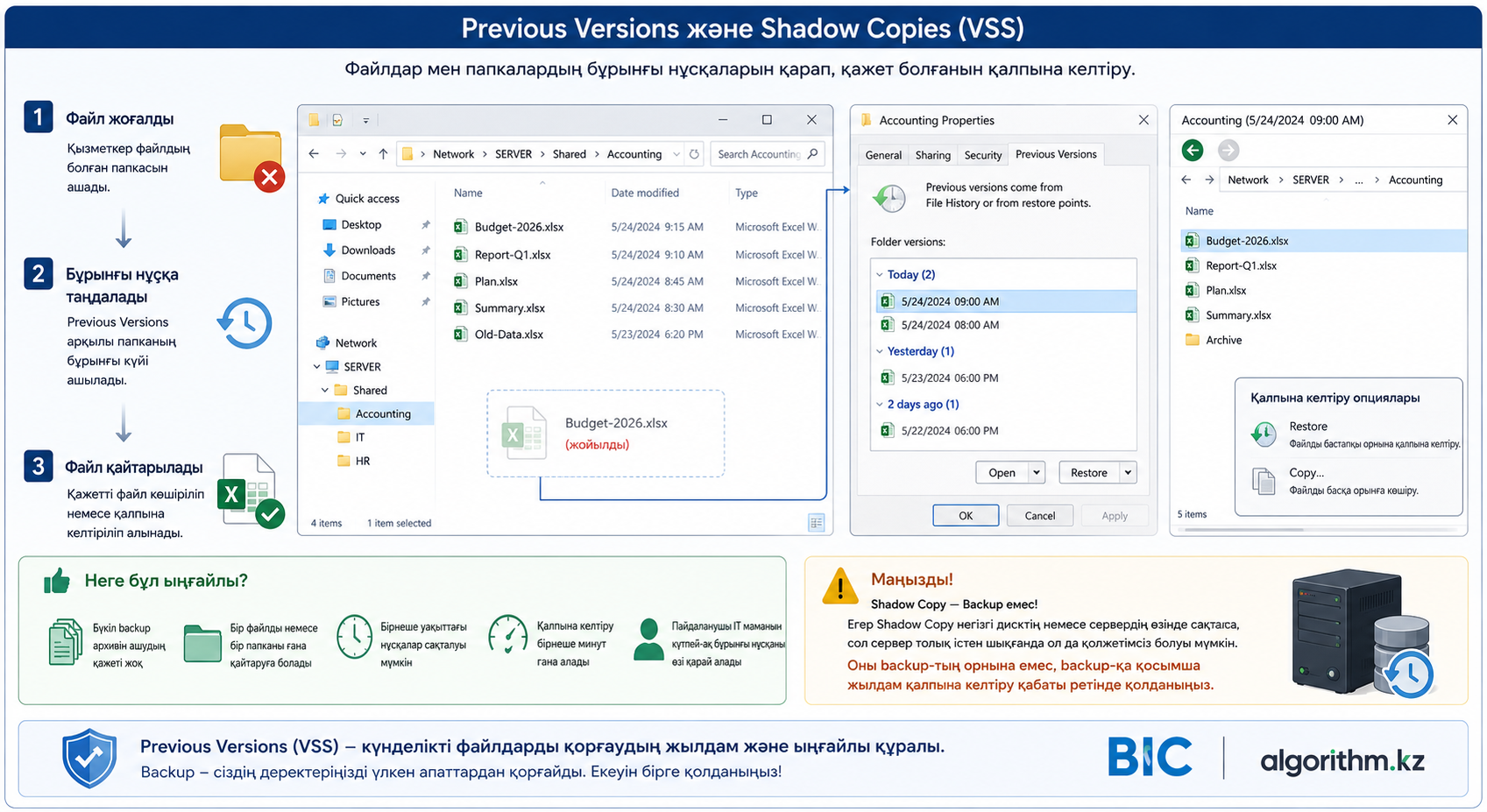
Windows File Server қолданылатын ортада күнделікті файлдарды қорғаудың ыңғайлы механизмдерінің бірі — Volume Shadow Copy Service (VSS). Ол файлдар мен папкалардың белгілі уақыттағы күйін сақтап, пайдаланушыға немесе IT маманына бұрынғы нұсқаларды қайтаруға мүмкіндік береді.
Windows интерфейсінде бұл мүмкіндік көбіне Previous Versions арқылы көрінеді.
1️⃣ Файл жоғалды
Қызметкер файлдың болған папкасын ашады.
2️⃣ Бұрынғы нұсқа таңдалады
Previous Versions арқылы папканың бұрынғы күйі ашылады.
3️⃣ Файл қайтарылады
Қажетті файл көшіріліп немесе қалпына келтіріліп алынады.
Неге бұл ыңғайлы?
- Бүкіл backup архивін ашудың қажеті жоқ
- Бір файлды немесе бір папканы ғана қайтаруға болады
- Бірнеше уақыттағы нұсқалар сақталуы мүмкін
- Қалпына келтіру бірнеше минут қана алуы мүмкін
- Кей жағдайда пайдаланушы IT маманын күтпей-ақ бұрынғы нұсқаны өзі қарай алады
⚠️ Shadow Copy — Backup емес
Shadow Copy негізгі дисктің немесе сервердің өзінде сақталса, сол сервер толық істен шыққанда ол да қолжетімсіз болуы мүмкін. Сондықтан оны backup-тың орнына емес, backup-қа қосымша жылдам қалпына келтіру қабаты ретінде қарастырған дұрыс.
Windows File History — файлдардың бұрынғы нұсқаларын автоматты сақтау
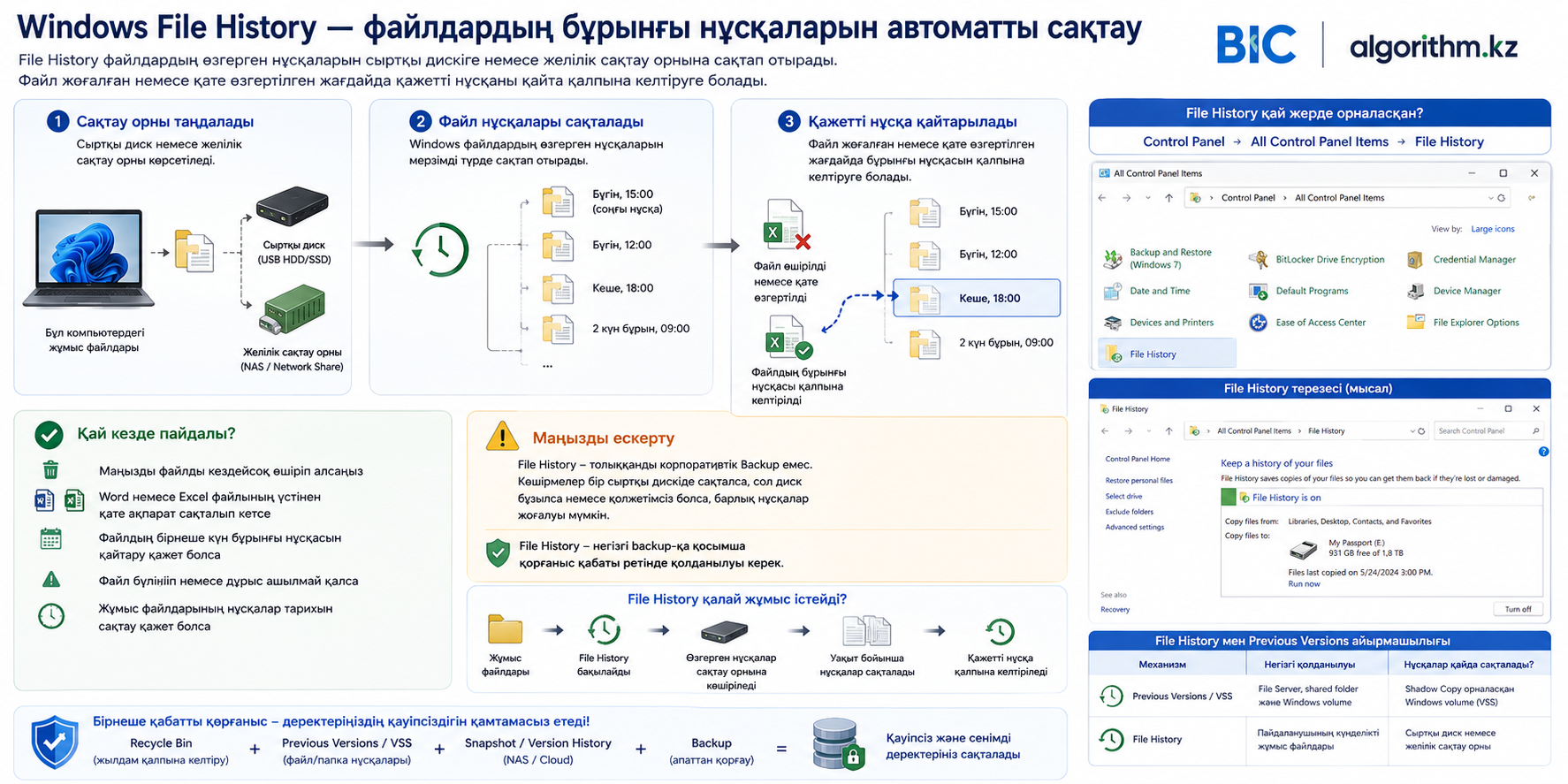
Windows 10 және Windows 11 жүйелерінде пайдаланушының күнделікті файлдарын қосымша қорғауға арналған тағы бір мүмкіндік бар — File History. Ол құжаттардың бұрынғы нұсқаларын автоматты түрде сақтап, файл кездейсоқ өшірілген немесе өзгертілген жағдайда қажетті нұсқаны қайта қалпына келтіруге мүмкіндік береді.
File History көшірмелерін компьютердің негізгі дискісінде ғана сақтаудың орнына, сыртқы дискіні немесе желілік сақтау орнын пайдалануға болады. Осылайша пайдаланушы жұмыс барысында файлды бірнеше рет өзгерткен болса, оның бұрынғы сақталған нұсқаларына қайта оралу мүмкіндігі пайда болады.
🖥️ File History қай жерде орналасқан?
Windows 10/11 жүйесінде File History параметрлерін классикалық Control Panel арқылы ашуға болады:
Control Panel → All Control Panel Items → File History
File History қалай жұмыс істейді?
File History қосылған кезде Windows пайдаланушының файлдарын бақылап, олардың көшірмелерін таңдалған сақтау орнына мерзімді түрде сақтайды. Кейін файл жоғалса немесе оның дұрыс емес нұсқасы сақталып кетсе, бұрынғы нұсқалардың ішінен қажеттісін таңдап, қайта қалпына келтіруге болады.
1️⃣ Сақтау орны таңдалады
File History үшін сыртқы диск немесе қолжетімді желілік сақтау орны көрсетіледі.
2️⃣ Файл нұсқалары сақталады
Windows файлдардың өзгерген нұсқаларын белгіленген сақтау орнына автоматты түрде сақтап отырады.
3️⃣ Қажетті нұсқа қайтарылады
Файл жоғалған немесе қате өзгертілген жағдайда оның бұрынғы сақталған нұсқасын қалпына келтіруге болады.
Қай кезде пайдалы?
- Қызметкер маңызды құжатты кездейсоқ өшіріп алды
- Word немесе Excel файлының үстінен қате ақпарат сақталды
- Файлдың бірнеше күн бұрынғы нұсқасын қайтару қажет болды
- Жұмыс құжаты бүлініп немесе дұрыс ашылмай қалды
- Пайдаланушы файлдарының қарапайым нұсқалар тарихын сақтау қажет
⚠️ File History — толыққанды корпоративтік Backup емес
File History пайдаланушының күнделікті файлдарын жылдам қалпына келтіруге көмектеседі, бірақ оны компанияның негізгі backup жүйесінің орнына қолдануға болмайды. Мысалы, көшірмелер тек компьютерге жалғанған бір сыртқы дискіде сақталса, сол диск бұзылған немесе қолжетімсіз болған жағдайда сақталған нұсқалар да жоғалуы мүмкін. Сондықтан File History-ді негізгі backup-қа қосымша қорғаныс қабаты ретінде қарастырған дұрыс.
File History мен Previous Versions айырмашылығы неде?
Екі мүмкіндік те файлдың бұрынғы нұсқасын қайтаруға көмектескенімен, олардың қолданылатын орны әртүрлі. Previous Versions / VSS Windows File Server және ортақ желілік папкалар үшін өте пайдалы болса, File History көбіне пайдаланушы компьютеріндегі күнделікті жұмыс файлдарын қосымша қорғауға бағытталған.
| Механизм | Негізгі қолданылуы | Нұсқалар қайда сақталады? |
|---|---|---|
| Previous Versions / VSS | File Server, shared folder және Windows volume | Shadow Copy орналасқан Windows volume |
| File History | Пайдаланушының күнделікті жұмыс файлдары | Сыртқы диск немесе желілік сақтау орны |
NAS Snapshot — күнделікті файлдарға қосымша қорғаныс
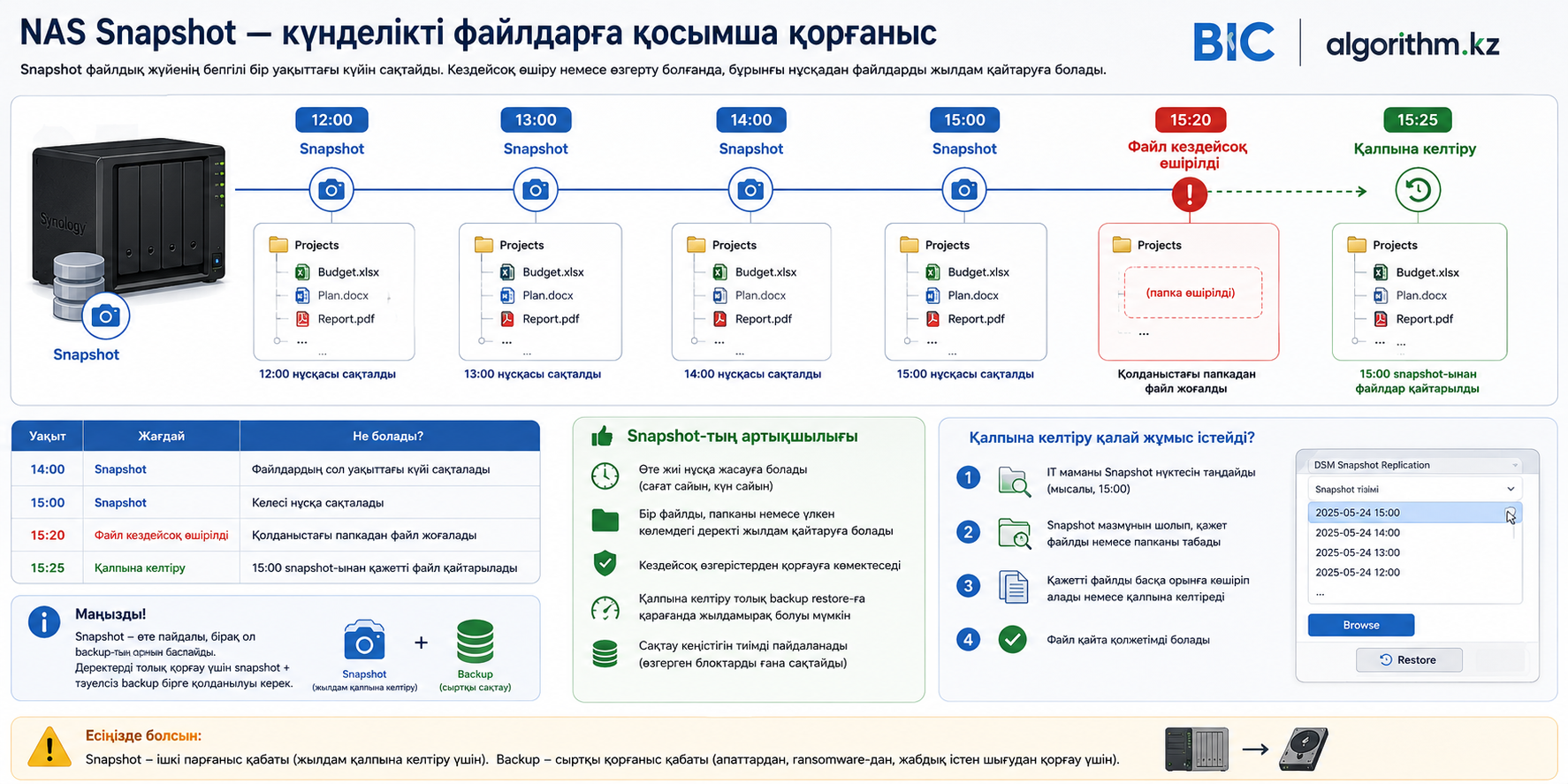
Егер компания ортақ файлдарды NAS жүйесінде сақтаса, мысалы Synology NAS қолданса, snapshot технологиясын пайдалануға болады. Snapshot белгілі бір уақыттағы файлдық жүйенің күйін сақтайды.
Мысалы, snapshot әр сағат сайын жасалса, қызметкер сағат 15:20-да маңызды папканы кездейсоқ өшірген жағдайда, IT маманы оның 15:00-дегі күйін қарап, қажетті файлдарды қайтара алады.
| Уақыт | Жағдай | Не болады? |
|---|---|---|
| 14:00 | Snapshot | Файлдардың сол уақыттағы күйі сақталады |
| 15:00 | Snapshot | Келесі нұсқа сақталады |
| 15:20 | Файл кездейсоқ өшірілді | Қолданыстағы папкадан файл жоғалады |
| 15:25 | Қалпына келтіру | 15:00 snapshot-ынан қажетті файл қайтарылады |
Snapshot-тың артықшылығы
- Өте жиі нұсқа жасауға болады
- Бір файлды, папканы немесе үлкен көлемдегі деректі жылдам қайтаруға болады
- Кездейсоқ өзгерістерден қорғауға көмектеседі
- Қалпына келтіру толық backup restore-ға қарағанда жылдамырақ болуы мүмкін
⚠️ Snapshot та жеке backup емес
Егер snapshot сол NAS құрылғысының ішінде ғана сақталса, NAS толық істен шыққан, жоғалған немесе қатты зақымданған жағдайда snapshot-тар да жоғалуы мүмкін. Сондықтан snapshot пен тәуелсіз backup бірін-бірі толықтыруы керек.
Бұлттағы Version History қалай көмектеседі?
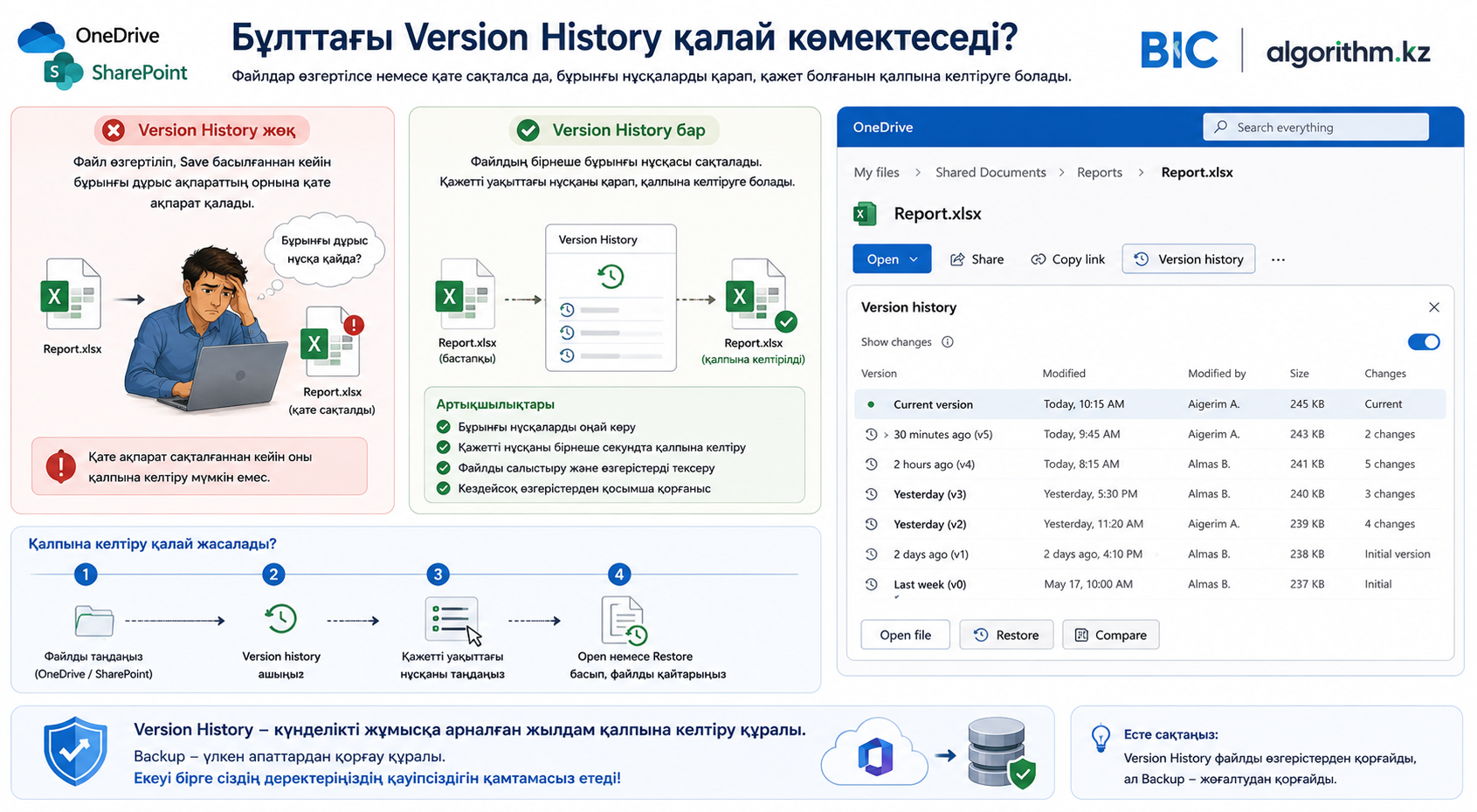
Егер компания файлдарды бұлттық платформаларда сақтаса, көптеген жүйеде version history немесе файлды қалпына келтіру мүмкіндігі бар. Мысалы, Microsoft 365 ортасында OneDrive және SharePoint құжаттарының бұрынғы нұсқаларын сақтауға болады.
Бұл әсіресе файл өшірілмей, оның мазмұны өзгертіліп кеткен кезде пайдалы. Пайдаланушы ағымдағы файлмен қатар оның бұрынғы нұсқаларын қарап, қажетті нұсқаны қайтара алады.
🔴 Version History жоқ
Қызметкер Excel құжатын өзгертіп, Save басады. Бұрынғы дұрыс ақпараттың орнына жаңа қате ақпарат қалады.
🟢 Version History бар
Файлдың бірнеше бұрынғы нұсқасы сақталады. Қажетті уақыттағы нұсқаны ашып, салыстыруға немесе қалпына келтіруге болады.
Дұрыс қорғаныс бірнеше қабаттан тұрады
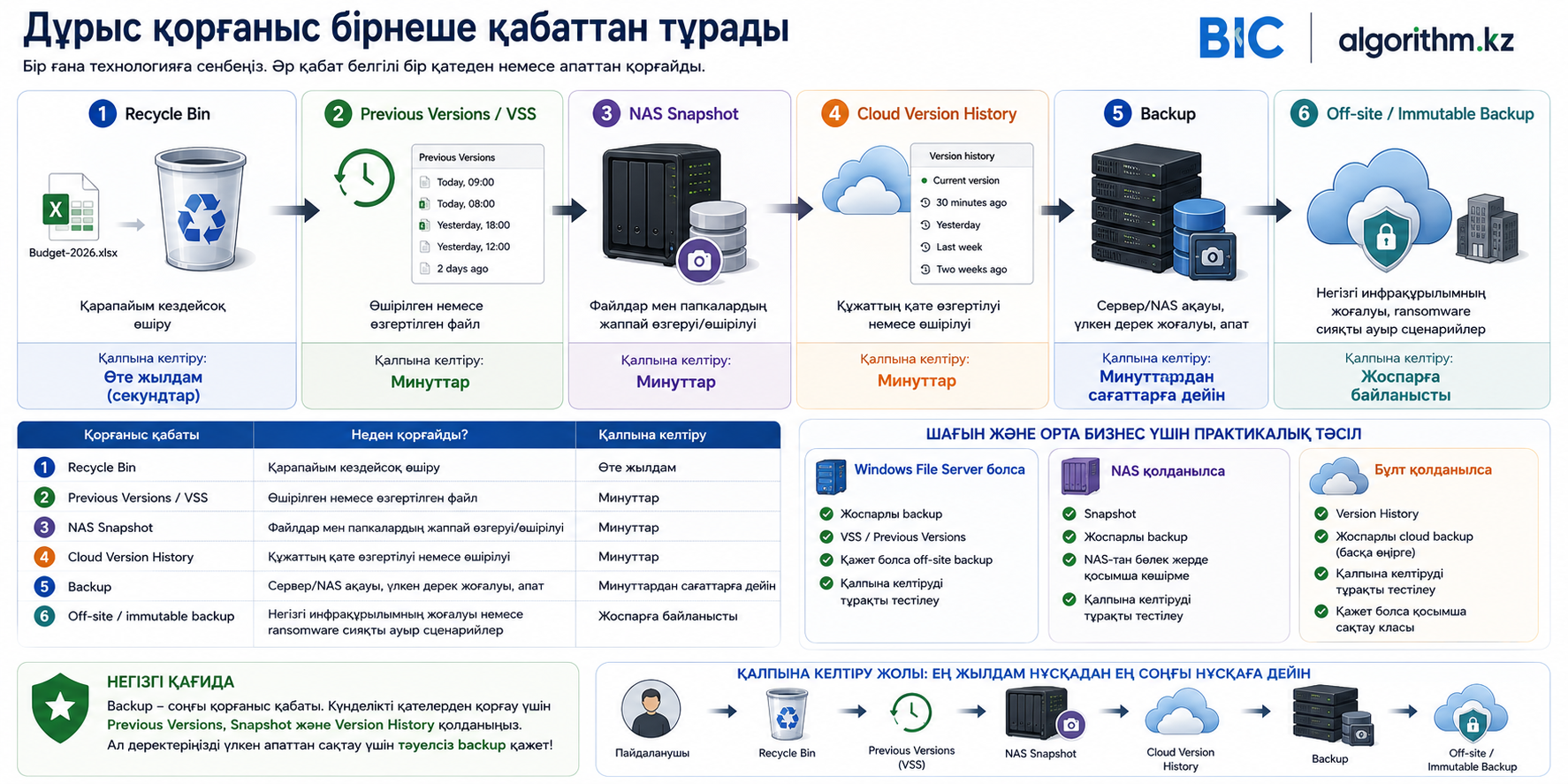
Компания файлдарын қорғауда бір ғана технологияға сену дұрыс емес. Ең тиімді тәсіл — әртүрлі мәселеге арналған бірнеше қалпына келтіру механизмін бірге пайдалану.
| Қорғаныс қабаты | Неден қорғайды? | Қалпына келтіру |
|---|---|---|
| Recycle Bin | Қарапайым кездейсоқ өшіру | Өте жылдам |
| Previous Versions / VSS | Өшірілген немесе өзгертілген файл | Минуттар |
| NAS Snapshot | Файлдар мен папкалардың жаппай өзгеруі/өшірілуі | Минуттар |
| Cloud Version History | Құжаттың қате өзгертілуі немесе өшірілуі | Минуттар |
| Backup | Сервер/NAS ақауы, үлкен дерек жоғалуы, апат | Минуттардан сағаттарға дейін |
| Off-site / immutable backup | Негізгі инфрақұрылымның жоғалуы немесе ransomware сияқты ауыр сценарийлер | Жоспарға байланысты |
Шағын және орта бизнес үшін практикалық тәсіл
📁 Windows File Server болса
- Жоспарлы backup
- VSS / Previous Versions
- Қажет болса off-site backup
- Қалпына келтіруді тұрақты тестілеу
🗄️ NAS қолданылса
- Snapshot
- Жоспарлы backup
- NAS-тан бөлек жерде қосымша көшірме
- Қалпына келтіруді тұрақты тестілеу
💡 Негізгі қағида
Backup — соңғы қорғаныс қабаты болуы керек, күнделікті әрбір кездейсоқ өшірілген файлды қалпына келтірудің жалғыз тәсілі емес. Previous Versions, snapshot және version history сияқты механизмдер пайдаланушының күнделікті қатесін тез түзетуге көмектеседі, ал тәуелсіз backup үлкен апат жағдайында деректерді сақтап қалады.
Қорытындылай айтқанда, файлды кездейсоқ өшіру үлкен кибершабуыл сияқты күрделі оқиға емес, бірақ компанияның күнделікті жұмысын тоқтатуы мүмкін. Дұрыс ұйымдастырылған инфрақұрылымда қызметкердің бір қателігі бірнеше сағаттық проблемаға айналмайды: қажетті файлдың бұрынғы нұсқасы бірнеше минут ішінде қайтарылады.
Компанияңызда өшірілген файлды қанша уақытта қайтара аласыз?
Біз компанияңыздағы файл сақтау жүйесін тексеріп, Windows File Server, NAS немесе бұлттық орта үшін backup, snapshot, Previous Versions және басқа қалпына келтіру механизмдерін дұрыс ұйымдастыруға көмектесе аламыз.