Оптимизация Windows 11. Ускорение ОС
Windows 11 жылдамдығын қалай арттыруға болады? Ойындарға оңтайландыру мен өнімділікті жақсарту
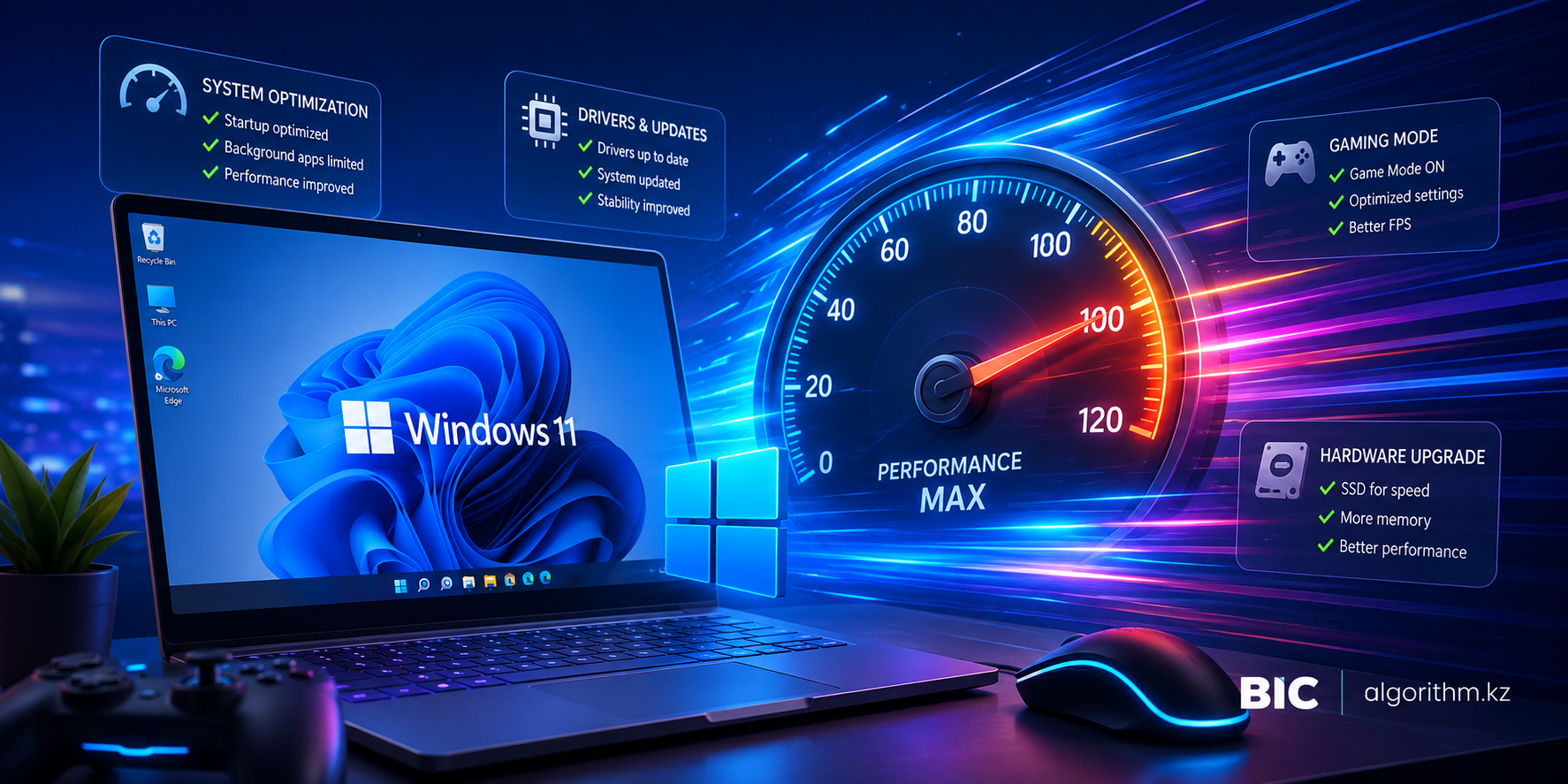
Жаңа компьютер сатып алмай-ақ, дұрыс баптаулар арқылы Windows 11-дің жұмыс жылдамдығын айтарлықтай арттыруға болады. Бұл әсіресе ойын ойнайтын немесе ауыр бағдарламамен жұмыс істейтін пайдаланушыларға маңызды. Бұл мақалада жүйелік баптаулардан бастап, драйверлер, ойынға арналған арнайы параметрлер мен жабдықтық жаңартуға дейін — Windows 11 өнімділігін арттырудың толық жолын көрсетеміз.
📑 Мақала мазмұны
Неге Windows 11 әдепкі бойынша толық жылдамдықпен жұмыс істемейді
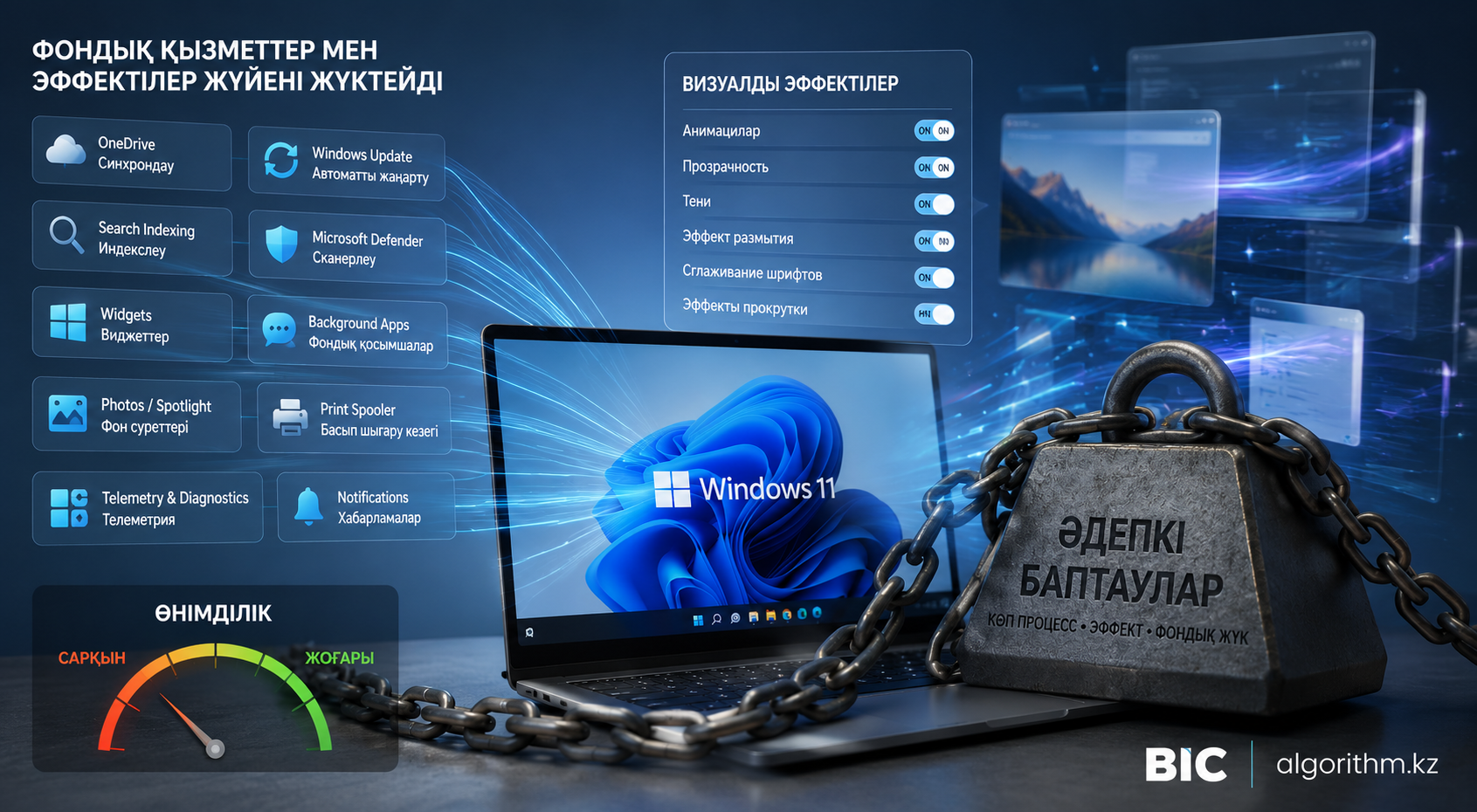
«CIS Benchmarks» мақаласында айтылғандай, әдепкі баптаулар қауіпсіздік немесе өнімділік үшін емес, барлық пайдаланушыға бірдей, үйлесімді тәжірибе беру үшін жасалған. Windows 11 да дәл солай: көптеген визуалды эффект, фондық қызмет және автоматты процесс әдепкі бойынша іске қосулы тұрады — олар ноутбук батареясын үнемдеу немесе жаңа қолданушыға ыңғайлы болу үшін керек, бірақ таза өнімділік үшін емес.
Негізгі жүйелік баптаулар
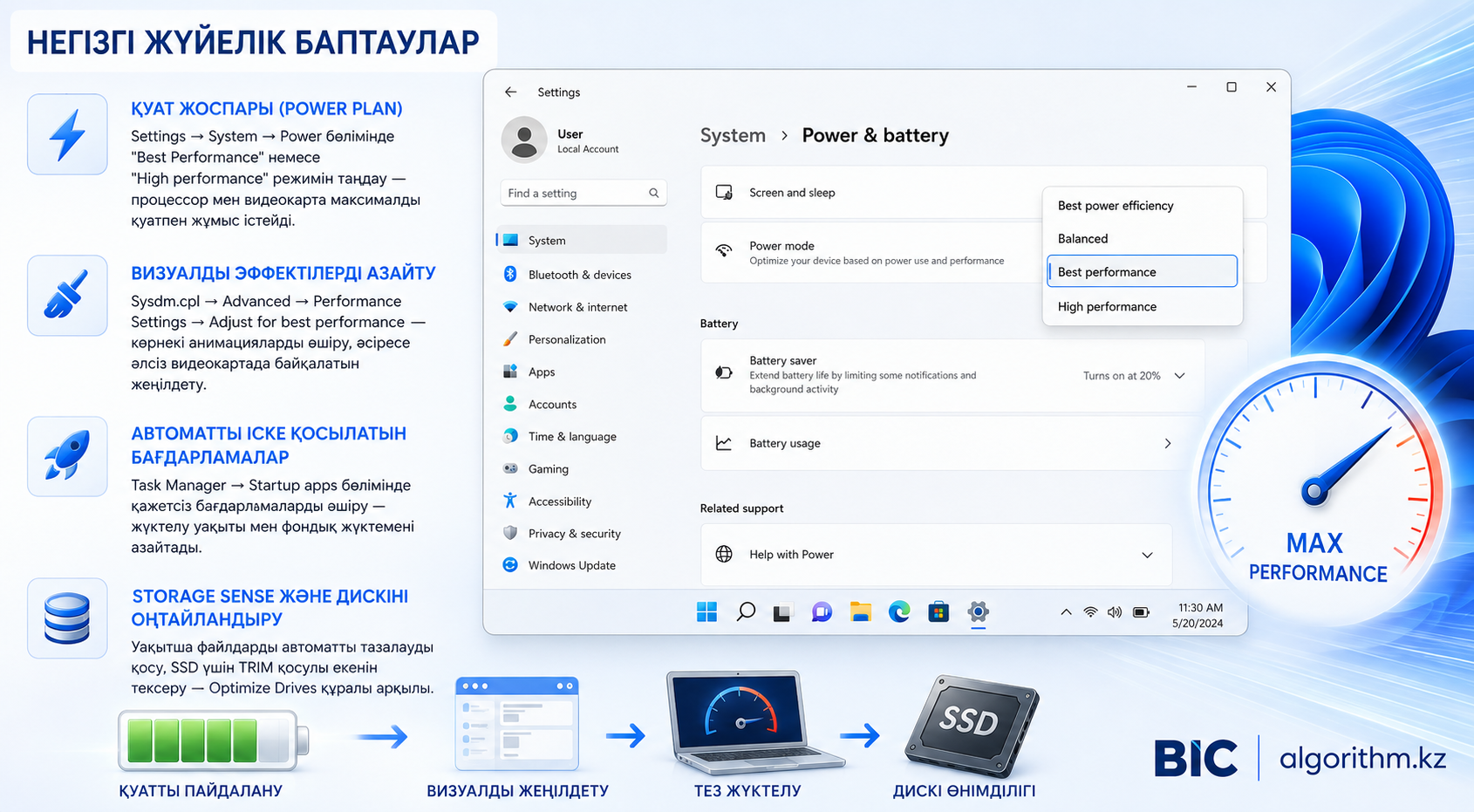
⚡ Қуат жоспары (Power Plan)
Settings → System → Power бөлімінде "Best Performance" немесе
"High performance" режимін таңдау — процессор мен видеокарта максималды
қуатпен жұмыс істейді.
🎨 Визуалды эффектілерді азайту
Sysdm.cpl → Advanced → Performance Settings → Adjust for best
            performance
— көрнекі анимацияларды өшіру, әсіресе әлсіз видеокартада
байқалатын жеңілдету.
🚀 Автоматты іске қосылатын бағдарламалар
Task Manager → Startup apps бөлімінде қажетсіз бағдарламаларды
өшіру — жүктелу уақыты мен фондық жүктемені азайтады.
🗄️ Storage Sense және дискіні оңтайландыру
Уақытша файлдарды автоматты тазалауды қосу, SSD үшін TRIM қосулы екенін
тексеру — Optimize Drives құралы арқылы.
Драйверлер мен жүйелік жаңартулар
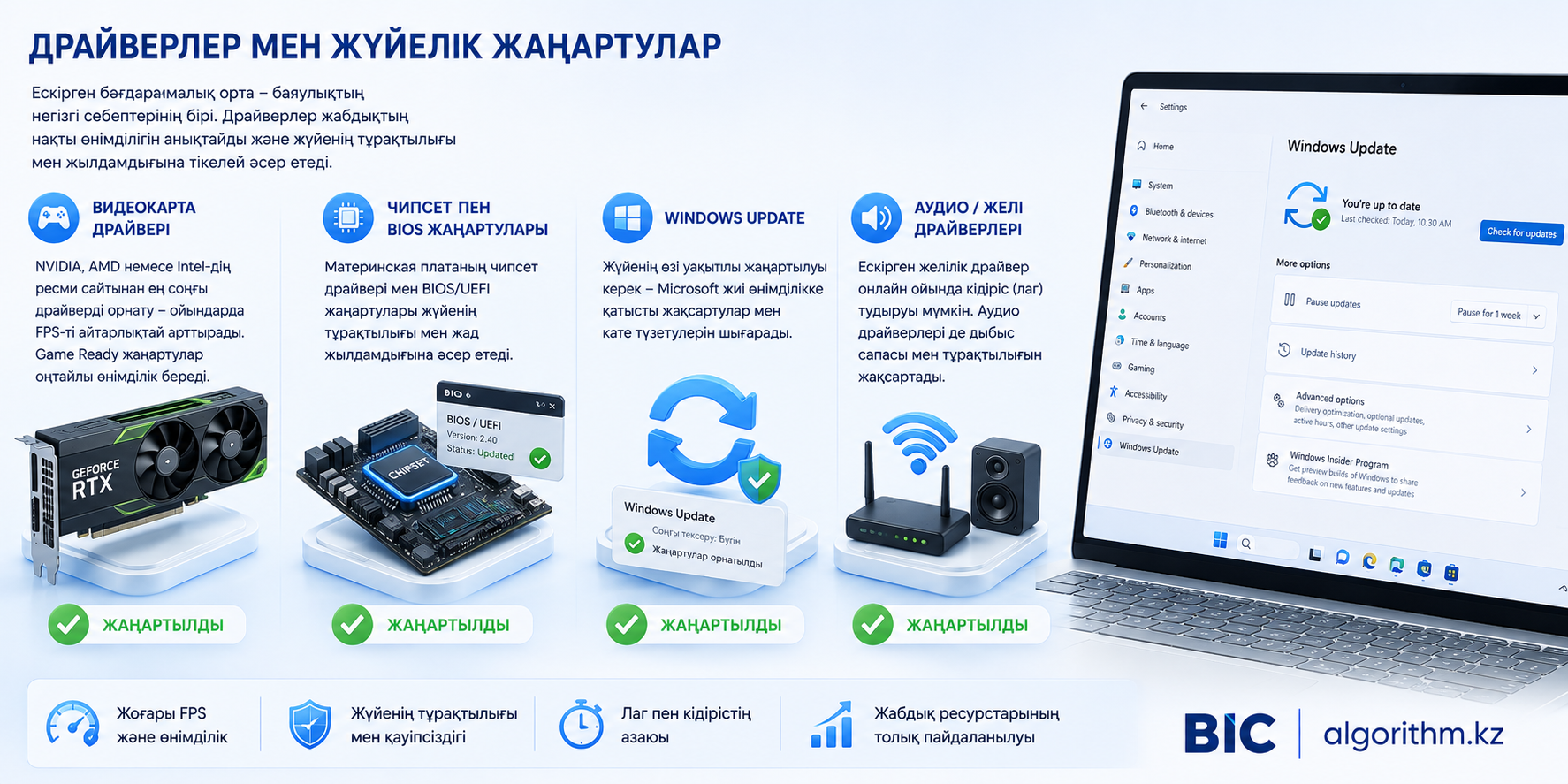
«Компьютерлер неге баяулайды» мақаласында көрсетілгендей, ескірген бағдарламалық орта — баяулықтың негізгі себептерінің бірі. Драйверлерге қатысты бұл әсіресе маңызды, себебі олар жабдықтың нақты өнімділігін анықтайды.
🎮 Видеокарта драйвері
NVIDIA, AMD немесе Intel-дің ресми сайтынан ең соңғы драйверді орнату — ойындарда FPS-ті айтарлықтай арттыруы мүмкін, әсіресе жаңа ойынға арналған "Game Ready" жаңартулар шыққанда.
🔧 Чипсет пен BIOS жаңартулары
Материнская платаның чипсет драйвері мен BIOS/UEFI жаңартулары жүйенің тұрақтылығы мен жад жылдамдығына әсер етеді.
🪟 Windows Update
Жүйенің өзі уақытылы жаңартылуы керек — Microsoft жиі өнімділікке қатысты жақсартулар мен қате түзетулерін шығарады.
🔊 Аудио/желі драйверлері
Ескірген желілік драйвер онлайн ойында кідіріс (лаг) тудыруы мүмкін, сондықтан оны да жаңартып тұру ұсынылады.
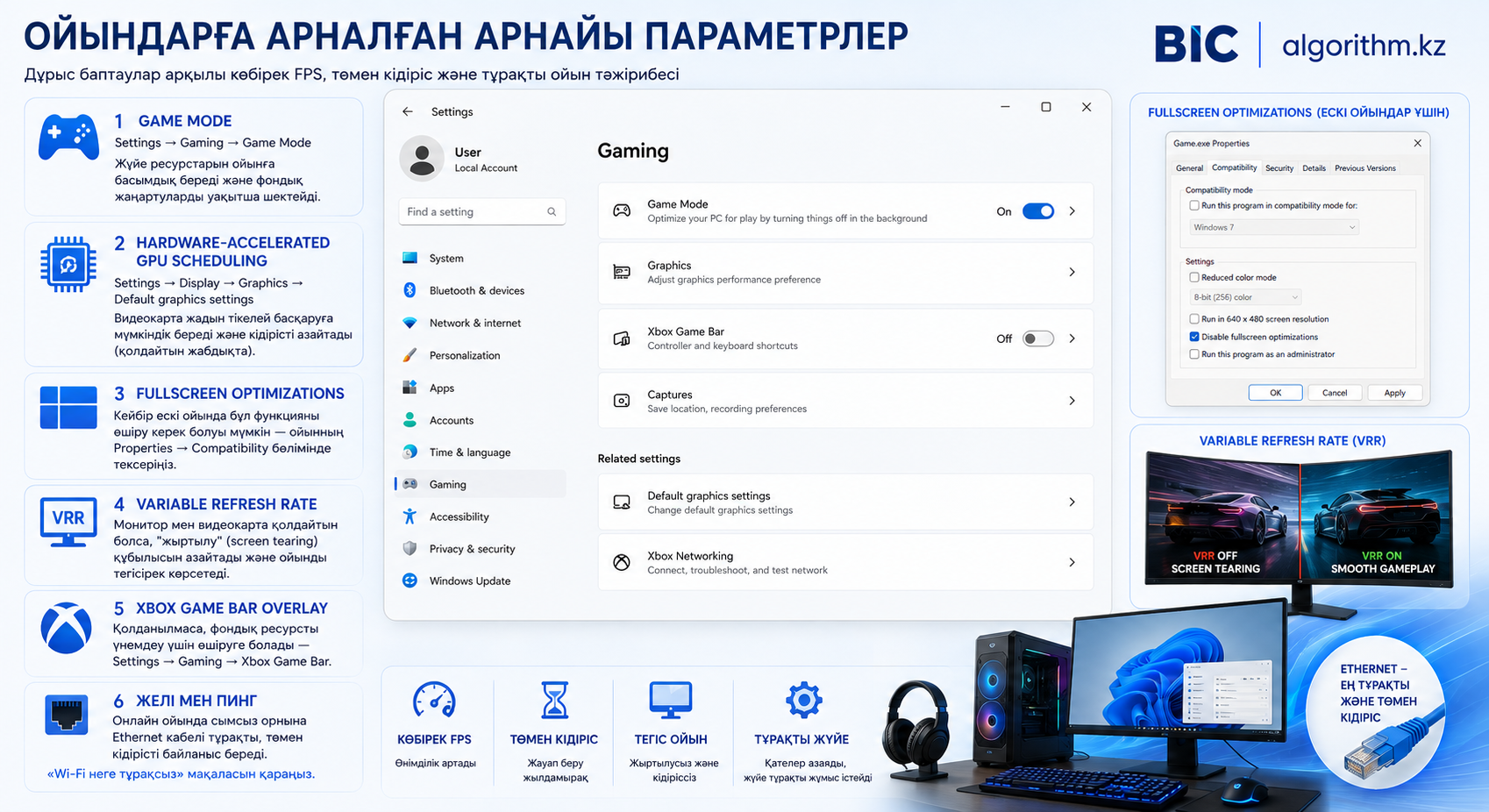
Ойындарға арналған арнайы параметрлер
🕹️ Game Mode
Settings → Gaming → Game Mode — жүйе ресурстарын ойынға
басымдық беруге бағыттайды, фондық жаңартуларды уақытша шектейді.
🖥️ Hardware-Accelerated GPU Scheduling
Settings → Display → Graphics → Default graphics settings —
видеокарта жадын тікелей басқаруға мүмкіндік беріп, кідірісті азайтады
(қолдайтын жабдықта).
🎬 Fullscreen Optimizations
Кейбір ескі ойында бұл функцияны өшіру керек болуы мүмкін — ойынның
Properties → Compatibility бөлімінде тексеруге болады.
📺 Variable Refresh Rate
Монитор мен видеокарта қолдайтын болса, "жыртылу" (screen tearing) құбылысын азайтады, ойынды тегісірек көрсетеді.
🎙️ Xbox Game Bar overlay
Қолданылмаса, фондық ресурсты үнемдеу үшін өшіруге болады —
Settings → Gaming → Xbox Game Bar.
🌐 Желі мен пинг
«Wi-Fi неге тұрақсыз» мақаласында көрсетілгендей, онлайн ойында сымсыз орнына Ethernet кабелі тұрақты, төмен кідірісті байланыс береді.
Фондық процестер мен тазалау
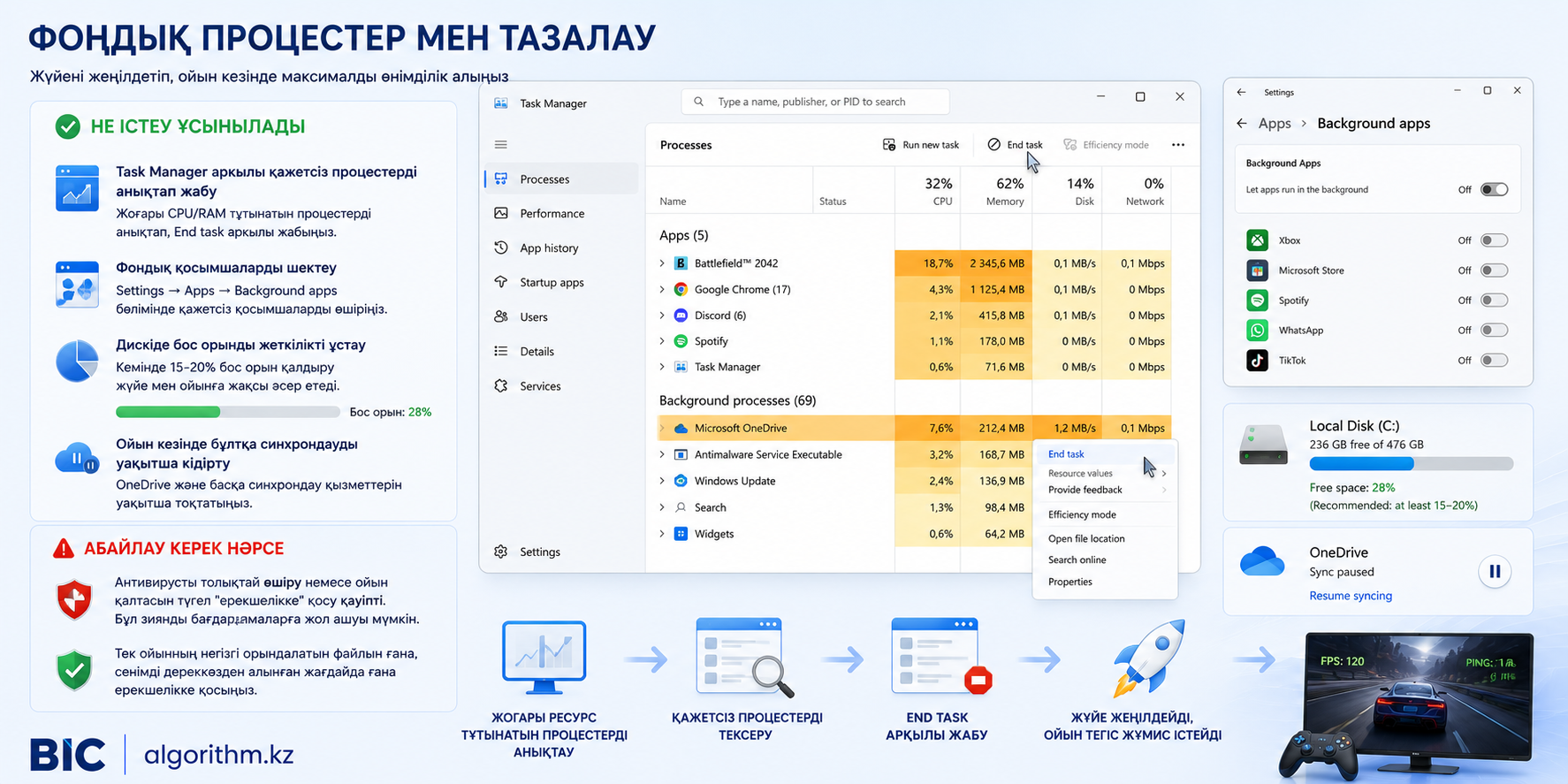
✅ Не істеу ұсынылады
- Task Manager арқылы жоғары CPU/RAM тұтынатын қажетсіз процестерді анықтап жабу
- Фондық қосымшаларды (Settings → Apps → Background apps) шектеу
- Дискіде бос орынды жеткілікті деңгейде ұстау (кемінде 15-20%)
- Ойын кезінде бұлтқа синхрондау (OneDrive және т.б.) уақытша кідірту
⚠️ Абайлау керек нәрсе
Антивирусты толықтай өшіру немесе ойын қалтасын түгел "ерекшелікке" қосу — «лицензияланбаған бағдарлама» мақаласында аталған қауіпке есік ашады. Керісінше, тек ойынның негізгі орындалатын файлын ғана, сенімді дереккөзден алынған жағдайда ғана ерекшелікке қосу ұсынылады.
Жабдықтық жаңарту қашан керек
Бағдарламалық баптаулар шексіз көмектесе бермейді. «Компьютерлер неге баяулайды» мақаласында түсіндірілгендей, кейбір сәтте баяулықтың себебі таза жабдықтық шектеу болады.
| Белгі | Ықтимал шешім |
|---|---|
| Жүктелу мен файл ашу баяу, диск тұрақты 100%-да | HDD-ні SSD-ге ауыстыру |
| Көп қойынды/бағдарлама ашқанда жүйе "қатып" қалады | RAM көлемін арттыру (16 ГБ ұсынылады) |
| Ойында FPS төмен, видеокарта жүктемесі максималды | Видеокартаны жаңарту немесе ойын баптауларын төмендету |
| Жалпы жүйе барлық жаңартудан кейін де баяу | Процессор ескірген — толық жүйені жаңарту қажет |
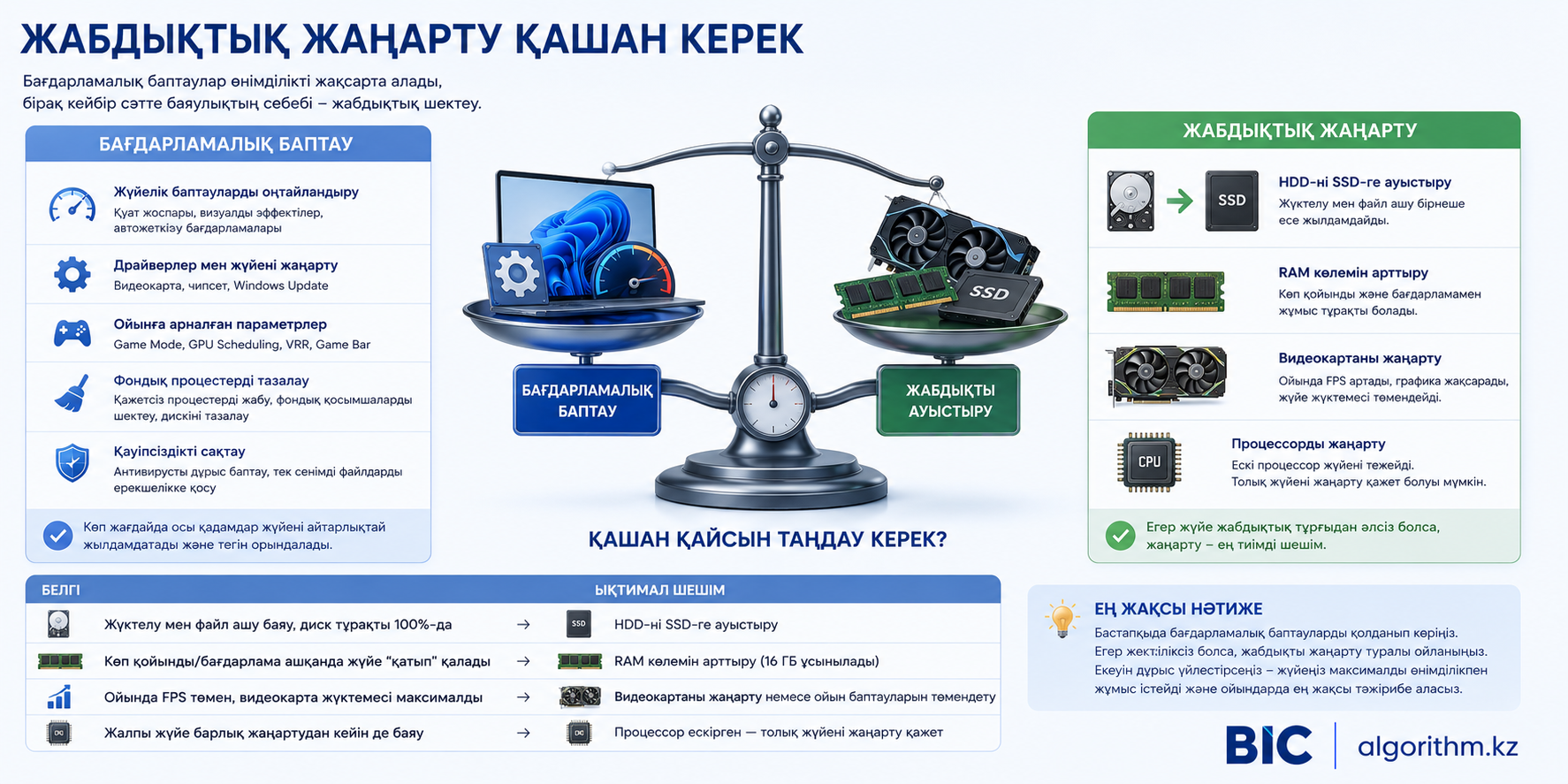
Қорытындылай айтқанда: Windows 11 өнімділігін арттыру — бір ғана «сиқырлы баптаудан» емес, жүйелі баптау, жаңартылған драйвер, дұрыс ойын параметрлері мен қажет болса жабдықты жаңартудың қосындысынан тұрады. Дұрыс ретпен қолданылған осы қадамдар көбіне жаңа компьютер сатып алмай-ақ, айтарлықтай жылдамдату береді.
Компьютеріңіздің өнімділігін арттырғыңыз келе ме?
Біз сіздің компьютеріңізді диагностикалап, дұрыс жүйелік баптауды, драйверлерді және қажет болса жабдықтық жаңартуды ұсынып, толық оңтайландыруды жүзеге асыра аламыз.